Интерфейс 1С Бухгалтерия
Версия «1С Бухгалтерия 8 редакция 3.0» разработана с новым интерфейсом «Такси». Удобство работы в новом интерфейсе «Такси» значительно повысилось.
Отличительные особенности интерфейса «Такси»:
- Крупный шрифт;
- Максимальное использование рабочей области на мониторах разного размера;
- Современный дизайн интерфейса;
- Удобная работа пользователя в течение длительного времени;
- Удобное управление через вспомогательные панели программы, такие как «Инструменты», «Избранное», «История»;
- Самостоятельная настройка рабочего места;
- Быстрый ввод данных по строке;
- Возможность вводить новые элементы справочника прямо из списка выбора;
Структура 1С Бухгалтерия 3.0
Главное окно программы состоит из панели разделов — «Панель разделов», панели управления — «Панель навигации» и панели открытых — «панель открытых».

В верхнем правом углу главного окна расположены кнопки Оповещение, История, Избранное, поиск в данных.

Избранное — любой документ, журнал, каталог, список, объект базы данных, отчёт можно добавить в список выбранных команд «Избранное», что позволяет быстро обращаться к нужным командам при необходимости.
Чтобы добавить в список «Избранное», нажимается значок звёздочки.
История — список сохраняет все действия пользователя, связанные с добавлением и изменением данных. Пользователь в любой момент может открыть список изменений и перейти к указанным в списке объектам.
Оповещение — один из стандартных элементов пользовательского интерфейса 1С. При появлении важной новости колокольчик активируется, меняет цвет и, двигаясь, оповещает пользователя.
Поиск данных — отображает на экране список документов, файлов и отчётов на основе поиска.
С помощью кнопки О программе можно получить информацию о платформе «1С Предприятие» и релизе конфигурации 1С Бухгалтерия. (По состоянию на 2023 год рекомендуемая версия платформы для 1С Бухгалтерия 3.0 — 8.3.15.1656).

О терминах
Используемые обозначения и стиль
Вкладки на панели разделов выделены в виде ненумерованного списка, заглавными буквами и элементами панели, разделёнными знаком «>». Например:
ПАНЕЛЬ РАЗДЕЛОВ > ГЛАВНОЕ > ОПЕРАЦИИ

Справочник переводится как «маълумотнома», документ — как «хужжат». При переводе некоторых слов, чтобы сохранить целостность смысла, рядом также указывается вариант на русском языке, но в основном, чтобы не запутать мысль, термины оставляются в том виде, в котором они встречаются в программе.
Объекты базы (справочник, документ и другие) выделяются жирным шрифтом.
Реквизиты формы приводятся в виде ненумерованного списка, названия реквизитов пишутся курсивом и полужирным шрифтом. Например:
Карточка Организации (рис. 5)
Полное наименование – полное наименование контрагента.
СТИР (ИНН), МФО, Основной банковский счёт — относящиеся к контрагенту ИНН, МФО, расчётный счёт, автоматически появляющиеся в формируемом документе
Клавиши и кнопки выделяются жирным шрифтом. Например:
Записать и закрыть — сохранить и закрыть элемент.
Enter — переход к соответствующему полю.
Практические задания делятся на самостоятельные работы и практикумы.
“1С:Бухгалтерия 8” основные понятия программы
Справочники – предназначены для хранения однотипных данных. Созданы для того, чтобы пользователь мог легко находить нужные данные, исправлять их, добавлять новые и удалять ненужные.
Документы – предназначены для отражения хозяйственной деятельности предприятия, на их основе формируются бухгалтерские и налоговые данные. Многие документы в программе автоматически формируют проводки. При «проведении документа» формируется проводка.
Региcтр сведений – предназначен для получения дополнительного списка информации, сформированного на основе различной структуры данных (при необходимости — во временном интервале).
Отчёты (Отчеты) – предназначены для получения сводной информации на основе определённого алгоритма на внутреннем языке программирования системы. Данные, основанные на отчётах, позволяют легко и удобно анализировать информацию. Отчёты формируются на основе проводок.
Субконто – является объектом аналитического учёта. Под аналитическим учётом понимается объединение однотипных объектов — «вид субконто». В 1С это инструмент аналитического учёта, отражающийся во всех активных и пассивных объектах предприятия. Коротко говоря — это аналитические счета. С их помощью можно получить подробную информацию об имеющихся ресурсах с помощью бухгалтерских счетов для анализа. Например, в документе указано предприятие (контрагент). В этом случае для данного предприятия нужно также указать конкретный договор.
План счетов
«1С Бухгалтерия 8 редакция 3.0» включает единый план счетов бухгалтерского учёта. План счетов является общим для всех предприятий, учёт которых ведётся в информационной базе. План счетов в программе заполнен в заранее установленном порядке утверждёнными законом счетами и субсчетами.
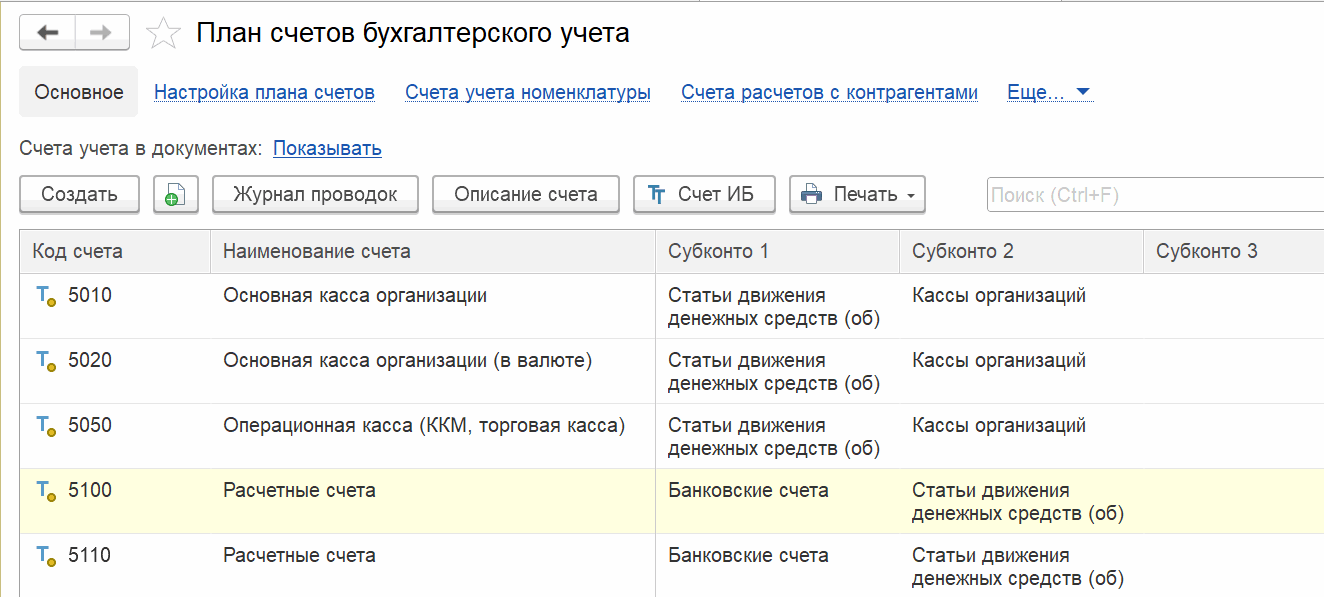
Пользователь не может удалять заранее установленные в программе счета, но при необходимости может добавлять новые счета и субсчета.
Счета и субсчета обладают следующими характеристиками:
- Код счёта — формируется по шаблону ****. Четыре символа — номер счёта.
- Код быстрого выбора — предназначен для быстрого выбора счетов при вводе документов.
- Наименование — полное название счёта или субсчёта
- Вид счёта — по балансу: активный, пассивный или транзитный.
- Подчинён счёту — обеспечивает связь между счётом и открытым к нему субсчётом.
- Забалансовый флажок — для забалансовых счетов программа не контролирует наличие корреспондирующего счёта в проводке.
Добавлять новые счета в 1С Бухгалтерия 3.0 не рекомендуется. Логика Субконто в плане счетов заранее предусматривает многие субсчета, которые могли бы понадобиться. Добавление возможно в бухгалтерии крупного предприятия с очень сложным планом счетов. Подробнее об этом можно прочитать в данной статье. Добавление новых счетов и субсчетов и его последствия
Настройки программы
Прежде чем начинать работу в программе 1С Бухгалтерия, нужно ввести данные предприятия в справочник Организации. Также необходимо по порядку выполнить нужные настройки в Функциональность и Параметры учёта.
Через меню Справочники переходим в справочник Организации и добавляем данные нового предприятия. Заполняются реквизиты (данные), относящиеся к предприятию. Если подключён пакет сервисов ИТС, в поле ИНН вводится номер ИНН, и при нажатии кнопки Заполнить по ИНН данные, зарегистрированные на налоговом сайте по данному предприятию, заполняются автоматически.
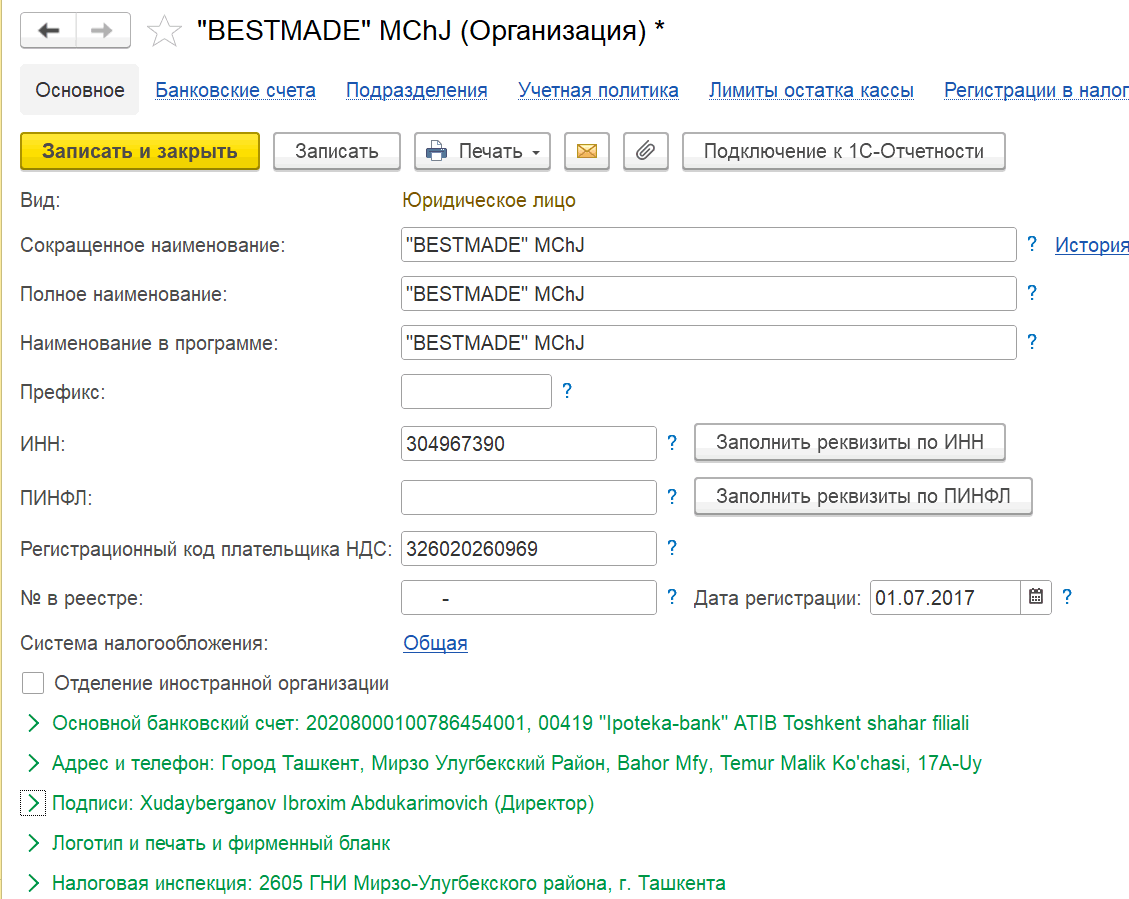
В разделе Подписи основной формы находится список ответственных лиц предприятия. Это лица, имеющие право подписи на предприятии на основании специальных распорядительных документов.

Код районной налоговой инспекции и коды статистики указываются в соответствующих вкладках.
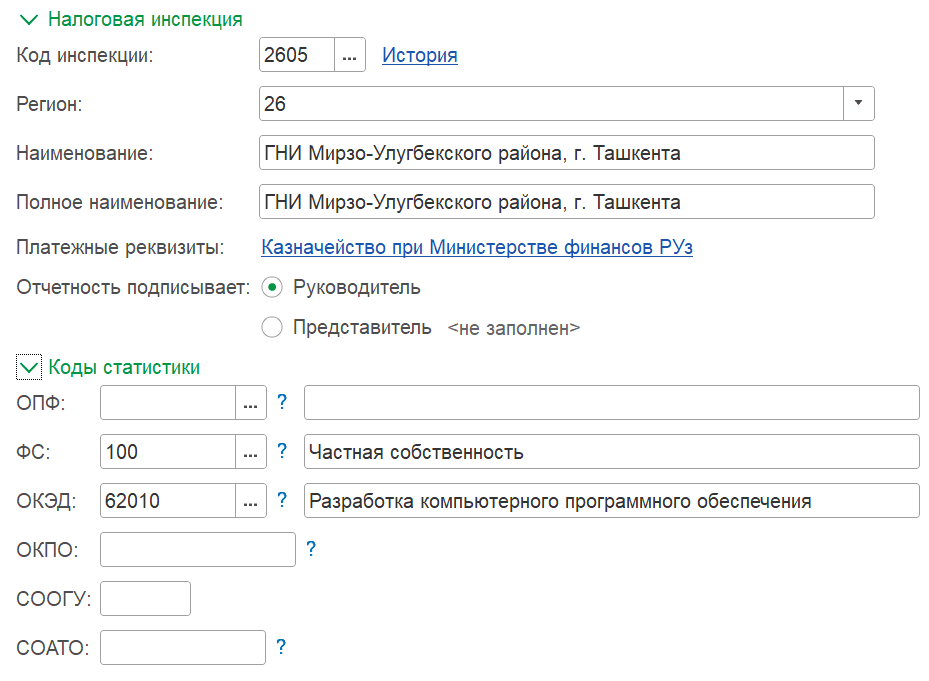
В справочнике Пользователи вводятся новые пользователи информационной базы и настраиваются их права доступа.
Справочник Пользователи: Администрирование — Настройки пользователей и прав — раздел Пользователи — ссылка Пользователи.
Настройка функциональности
Прежде чем начинать работу с базой 1С, нужно определить, какая функциональность потребуется. Именно это позволяет включать или отключать дополнительные возможности программы.
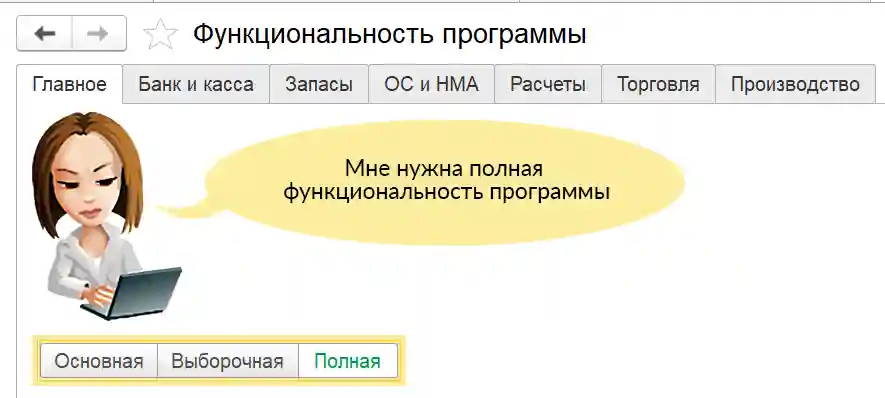
Настройка функциональности: открывается через Справочники — вкладку Функциональность.
Существует три вида функциональности:
- Основная
- Выборочная
- Полная
Если предприятие:
- Не ведёт учёт в иностранной валюте
- Не имеет операций по расчётным (денежным) документам
- Не продаёт товары с помощью платёжных карт
- Не выставляет требования об оплате своим дебиторам
- Не имеет учёта спецодежды и возвратной тары, импортных товаров, ОС и НМА
В этом случае выбирается функциональность «Основная». В противном случае выбирается Выборочная или Полная. Мы рекомендуем функциональность Полная.
Настройка параметров учёта
Настройка параметров учёта влияет на все предприятия, учёт которых ведётся в базе.
Параметры учёта открываются через раздел Администрирование — вкладку Параметры учёта.
Рекомендуем вести в каждой базе 1С только одно предприятие.
Параметры учёта включают в себя ряд настроек.

Настройка плана счетов – это настройка субконто в составе счетов бухгалтерского учёта.

Учёт запасов:
Значение: Товары, сырьё и материалы на складе учитываются не только по наименованию (номенклатуре), но и отдельно по тому, на каком складе они находятся и по какой партии (по какому документу, когда и по какой цене поступили).
Что даёт: Это позволяет правильно рассчитывать себестоимость методом ФИФО или по средней стоимости, а также точно видеть остаток товара в разрезе складов как в количестве, так и в сумме.
Учёт товаров в рознице: служит для настройки аналитического учёта на счёте товаров в розничной торговле.
Значение: Движение (оборот) товаров в магазинах или точках розничной торговли ведётся в разрезе складов и конкретных наименований товаров.
Что даёт: Помогает контролировать приход-расход и продажу товаров в розничной торговле в разрезе магазинов.
Учёт подразделений: определяет, учитывать подразделения в учёте или нет. Наша рекомендация — всегда вести учёт с указанием подразделения.
Значение: Включён отдельный учёт в разрезе подразделений предприятия (например: Администрация, Производственный цех, Отдел продаж, Бухгалтерия и т.д.).
Что даёт: Позволяет определить, какое именно подразделение понесло расходы или получило доходы, и увидеть отдельный финансовый результат каждого подразделения.
Учёт движения денежных средств: настройка учёта по статьям движения денежных средств.
Значение: Помимо того, на каком банковском счёте или в какой кассе находятся деньги предприятия, они также группируются по тому, с какой целью поступили или были потрачены (Статьи ДДС — статьи движения денежных средств, например: «Поступления от покупателей», «Аренда имущества», «Уплата налогов»).
Что даёт: Служит для автоматического и правильного формирования отчёта о движении денежных средств.
Учёт расчетов по персоналом:
Значение: Заработная плата, авансы и другие расчёты ведутся не общей суммой, а по каждому сотруднику отдельно, по ФИО (субконто).
Что даёт: Точно показывает в разрезе каждого сотрудника, кому сколько начислена зарплата, у кого какая задолженность или кто получил излишнюю сумму (аванс) (на счёте 70).
Учёт расходов:
Значение: Расходы на производство или оказание услуг распределяются по конкретным группам номенклатуры (например: «Торговля импортными товарами», «Мультимедийные услуги», «Производство хлебобулочных изделий»).
Что даёт: Нужно для правильного формирования себестоимости и анализа того, какое направление (группа) предприятия требует сколько расходов и приносит прибыль.
Настройка учётной политики
Учётная политика настраивается отдельно для каждого предприятия. Хотя учётная политика формируется один раз и применяется на следующий период, в программе 1С Бухгалтерия предпочтительнее добавлять учётную политику ежегодно.

В учётной политике устанавливается способ учёта расходов материалов в производстве — по средней стоимости или методом ФИФО. Для розничной торговли выбирается порядок оценки товара — по покупной или по продажной цене, а также выбираются виды деятельности, расходы по которым ведутся на счёте производства (20).
Учёт расходов ведётся по «группам номенклатуры». Расположенные ниже флажки устанавливаются в случае, если необходима отчётность по МСФО.

Если перемещение денежных средств со счёта на счёт или со счёта в кассу осуществляется через счёт 5700 (денежные средства в пути), устанавливается флажок «все внутренние перемещения денежных средств осуществляются через промежуточный счёт».
Рекомендуется установить флажок Оплата налогов производить на авансовый счёт.
Рекомендуется, чтобы бухгалтерская отчётность была настроена в полном объёме.
Настройка вида деятельности
В строке «Основной вид деятельности» нажимается кнопка справа. Затем на вкладке «Показать все» нажимается кнопка Создать.

В нашем примере, поскольку это оптовая торговля, выбрана Оптовая торговля. Вы выбираете исходя из вида деятельности вашего предприятия. Как показано на изображении ниже, выбирается ставка НДС и вид налогообложения. Если по виду деятельности предусмотрена льгота, отмечается льгота, появляется нужный список и выбирается вид льготы.

На следующем шаге выбирается количество рабочих дней предприятия. Обычно устанавливается 5- или 6-дневная рабочая неделя.
В следующей статье будет рассмотрено формирование уставного капитала.
2. Формирование уставного капитала